锁屏快捷键windows,win10电脑锁屏快捷键
本文目录
1.win10电脑锁屏快捷键 2.win10锁屏快捷键 3.电脑锁屏按哪个快捷键? 4.电脑怎样锁屏幕快捷键和设置密码
win10电脑锁屏快捷键
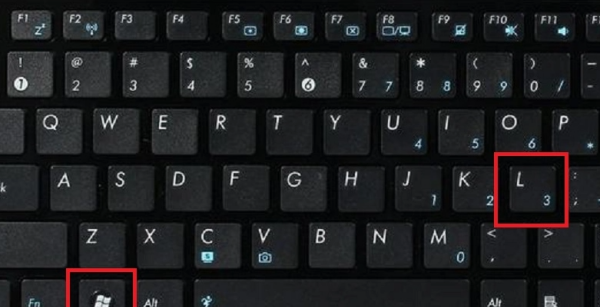
点击键盘上的win键+L键即可完成立刻锁屏操作,当然这需要用户手动操作,切不可忘记。
锁屏快捷键就是通过快捷键迅速将电脑屏幕锁定,不仅可以节省时间,而且重要资料也不会被外泄,比如有的时候,我们突然要放下正在处理的文档而离开座位去做其它的事情,可又担心自己的正在编辑的文档被别人看到,不妨按住windows键后,再按L键试一下。
这是一个快速锁屏的快捷键,操作之后就不用担心电脑的资料外泄了。
注意事项:
为了保证电脑锁屏切实起到效果,可以把屏保时间设置为3到5分钟,既不影响平时操作,也可以在忘记锁屏操作的时候及时进行锁屏。
win10锁屏快捷键
电脑锁屏按哪个快捷键?
电脑锁屏快捷键 方法/步骤
其实没多复杂,就是将电脑设置一个密码,再使用电脑锁屏快捷键将屏幕锁掉,要用时录入密码。
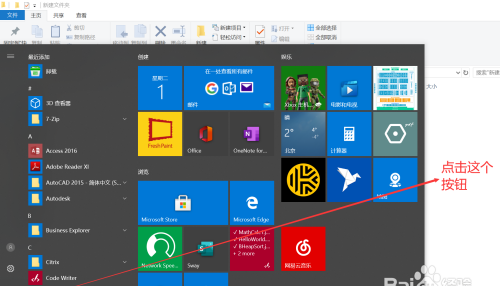
先设置密码,点击开始菜单,再点控制面板。
打开用户帐户和家庭安全,
打开更改windows密码,
点击为您的帐户创建密码,
录入密码,点击创建密码。
创建密码后使用快捷键WINDOWS+L就能够锁屏, windows即为键盘左边CTRL和ALT之间的键。
再看效果吧,屏幕锁住了。

电脑怎样锁屏幕快捷键和设置密码
电脑的锁屏快捷键是win键+L键,类似的快捷键还有:
Ctrl + X:剪切选定项
Ctrl + Y:恢复操作
Delete(或 Ctrl + D):删除所选的项目,将其移至回收站
Shift + Delete:删除选定项,无需先移动到回收站
F2:重命名所选项目
Ctrl + 向右键:将光标移动到下一个字词的起始处
Ctrl + 向左键:将光标移动到上一个字词的起始处
Ctrl + 向下键:将光标移动到下一段落的起始处
Ctrl + 向上键:将光标移动到上一段落的起始处
Ctrl + Shift(及箭头键):选择文本块
电脑的其他功能:
一、任务切换器
Windows 10的任务切换器不再仅显示应用图标,而是通过大尺寸缩略图的方式内容进行预览。
二、任务栏的微调
在Windows 10的任务栏当中,新增了Cortana和任务视图按钮,与此同时,系统托盘内的标准工具也匹配上了Windows 10的设计风格。可以查看到可用的Wi-Fi网络,或是对系统音量和显示器亮度进行调节。
以上就是关于锁屏快捷键windows,win10电脑锁屏快捷键的全部内容,以及锁屏快捷键的相关内容,希望能够帮到您。